Der Wechsel des iPhones, wenn man z.B. vom 2G auf das 3G S upgeradet hat, ist mit iTunes ziemlich schnell erledigt und der Vorgang selber absolut straight forward. Nach etwa 15 Minuten hat man bereits den gleichen Stand, wie auf dem alten iPhone, wiederhergestellt und kann mit dem neuen iPhone arbeiten.
Dieser Artikel zeigt einmal die entsprechende Prozedur in iTunes.
– iTunes Softwarelizenzvertrag akzeptieren
– Backup einspielen
– iTunes-Account verknüpfen
– Synchronisierung
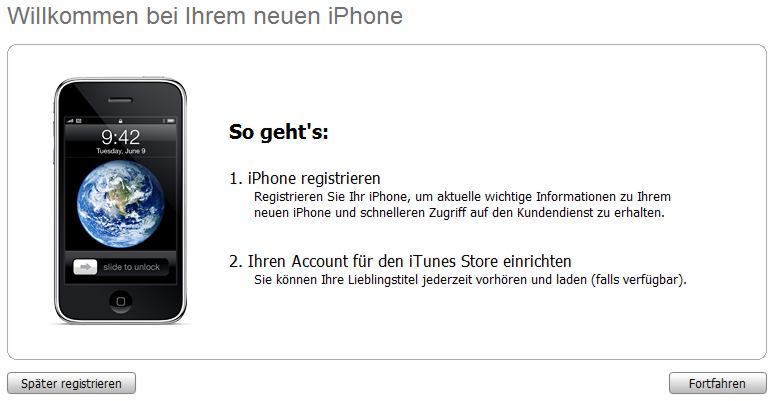
Sobald das neue iPhone über USB mit dem Rechner verbunden wird öffnet sich iTunes automatisch. iTunes registriert das neue iPhone und zeigt eine Willkommensmeldung.
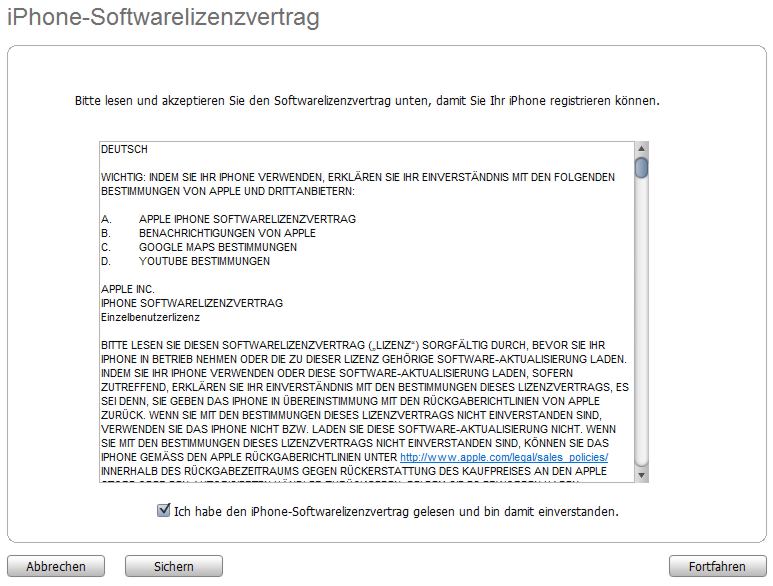
Zunächst wird man aufgefordert Apples Softwarelizenvertrag zu akzeptieren
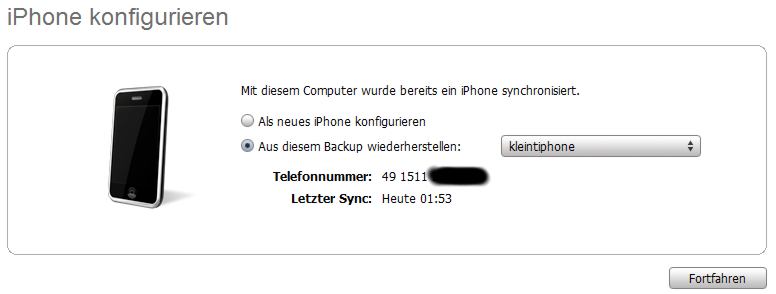
Anschließend spielt man nun das letzte Backup des alten iPhones ein. iTunes weiss ja bereits, dass ein altes iPhone mit iTunes synchronisiert wurde. Entsprechend bietet es die Möglichkeit an das iPhone aus einem alten Backup wiederherzustellen. Hier bietet sich in der Regel an das letzte Backup zu verwenden. Es sei denn man hat vorher eine bestimmte Wunschkonfiguration gesichert. Dann kann man diese einfach im DropDown-Menü auswählen.
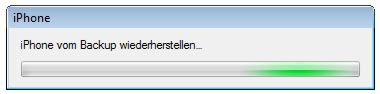
Anschließend beginnt iTunes damit das Backup auf das neue iPhone zurückzuspielen.
Als letzten Punkt muss noch ein iTunes Account mit dem iPhone verknüpft werden. Dazu muss man nochmals seine Apple-ID und das dazugehörige Passwort eingeben. Das wars bereits.
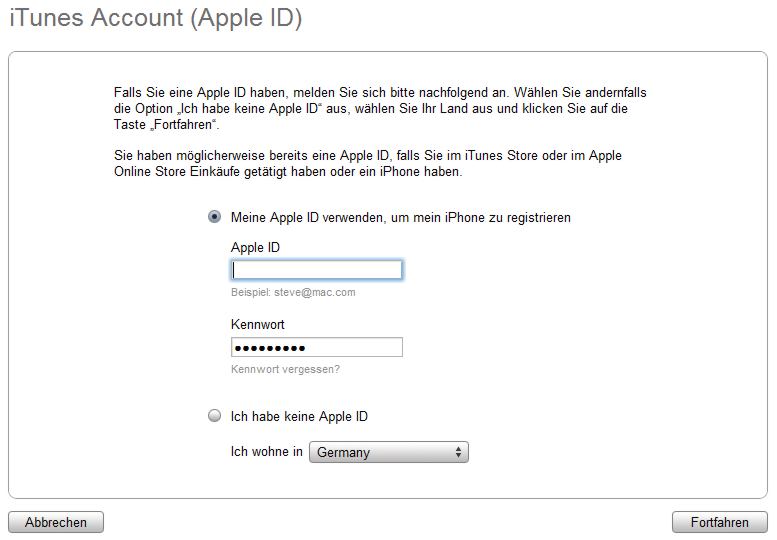
Anschließend sollte man sein iPhone nochmals synchronisieren, um Änderungen, die noch nicht vom letzten Backup erfasst wurden, auf das neue iPhone zu übertragen.
Im unseren Tests ist es vorgekommen, dass nicht alle Programme auf dem neuen iPhone automatisch installiert wurden. Um das Problem zu lösen muss man einfach nochmals die Programmsynchronisation manuell anstossen.
Außerdem kann es ebenfalls vorkommen, dass die Synchronisation mit einem Bilderordner auf der Festplatte (Anleitung hier) zunächst nicht vorgenommen wurde. Diesen Vorgang sollte man ebenfalls einmal manuell anstossen.
 | Wenn euch der Tipp geholfen hat wäre es nett wenn ihr uns kurz einen Kommentar hinterlassen oder die Bewertungsfunktion verwenden würdet. Aber auch Kritik oder Anregungen sind jederzeit herzlich willkommen! |
@thomas: Ja das funktioniert auch. Zuerst muss das iPhone allerdings aus dem bestehenden Account unter iTunes gelöscht werden (Store => Account (Email-Adresse) verwalten). Dort unter Geräte verwalten das iPhone der Tochter löschen. Anschließend kann man einen neuen Account erstellen und es mit dem iPhone verknüpfen – vorher aus dem Account abmelden (Store => Abmelden).
Funktioniert das auch, wenn ich den Account wechseln will, weil z.Bsp. meine Tochter bisher auf meinen Account als 2.tes Gerät angemeldet war, ich aber nun möchte dass Sie einen eigenen Account hat ?
ich habe ein iPhone 4S mit 16Gb, bekomme aber jetzt ein iPhone 4S mit 64GB, muß ich, bevor ich das neue Iphone anmelde vom alten ein Backup machen oder passiert dieses immer automatisch wenn ich synchronisiere?
muss du garnicht. du kannst beliebig viele iphones in itunes verwenden. die aktivierbaren accounts beziehen sich nur auf die anzahl der rechner.
Es gibt es noch eine Frage:
Wie man das alte iPhone danach auf Werkseinstellungen setzt habe ich gefunden.
Aber wie trennt man das alte iPhone von iTunes?
Hallo,
auch ich habe leider ein kleines problem und zwar, habe ich heute das iphone 4 bekommen. vorher habe ich ein backup vom iphone 3 gemacht um dann alles auf das neue iphone zu spielen. das problem liegt jetzt darin, dass zwar die meisten daten „drüben“ sind, allerdings auch nur bis zu einem bestimmmten datum, z.b. sms nur bis zum februar, ein teil der bilder fehlt, oder auch kontakte im what’s app… weiss jemand, was da schief gelaufen ist??? hätte schon gerne alles wieder drauf 🙁
vielen dank schon mal!
Hallo,
ich bin am überlegen ob ich mir nun das IPhone4 anschaffen soll, habe aber das Problem das viele meiner Apps auch mit dem Geschäft verbunden sind wie z.B die Fritz App oder der Zugang ins Internet. Nun frage ich mich ob nach dem Backup noch diese Zugänge vorhanden sind und wirklich alle Einstellungen ebenfalls so bleiben wie sie beim alten IPhone sind. Zudem frage ich mich ob das neue IPhone dann den jetzigen Namen vom alten GS3 hat, was ja bedeuten würde das ich 2x die selbe Bezeichnung für die IPhones hätte, was mich etwas verwirrt da ich denke das das so nicht Technisch möglich ist oder wie funktioniert das? Ich würde mich sehr freuen wenn mir ein Kompetenter Forums Nutzer die Fragen beantworten könnte. Vielen Dank im voraus.
Danke Patrick!
Das war genau das, was ich gesucht hatte.
Apple hatte mir nämlich auf Garantie n neues Iphone zugeschickt aber direkt zurücksynchen ging nicht wegen der veralteten Firmware!
Danke für die Lösung!
Ich hab ein kleines problem…ich hab seit gestern ein iphone 4 32gb,hatte vorher das 16gb…jetzt hatte ich ausversehen das 16gb auf die version 4.2 geupgrated,das wollte ich aber nicht. Jetzt möchte ich die version 4.1 auf dem jetzigen 32gb beibehalten…wenn ich jetzt aber die ganzen daten auf mein 32gb von itunes laden möchte…sagt itunes das ich es als neues iphone konfigurieren soll,damit kriege ich aber doch die aktuellste 4.2 version wieder auf handy…aber das will ich doch garnicht. gibt eine möglichkeit meine daten auf das jetztige iphone zu bekommen ohne die version 4.2 drauf zu loaden?????? Bitte hilfe!!!!!!!!! Lg
@sascha:
das Backup sichert alle Daten des iPhones. Darunter also auch die installierten Apps, die Kontakte, Einstellungen usw.
Huhu
Ich wollte mal fragen zu den Thema..ich bin neuer IPhone Besitzer vom IPhone 4.
Ob wem man das Backup zurückspielt oder das IPhone wechselt auf ein größeres das 32GB. Jetzt hab ich das 16ner. Ist in den Backup alles enthalten also auch die Installierten Programme und Apps die man nachträglich installiert hat. zB. Navigon.und spiele usw.??
Oder sind dort nur die Kontakte und einstellungen gesichert??
Gruß Sascha
hey leute,
toll das ich das hier entdeckt habe 🙂
hab folgendes problem:
habe eigentlich mein 3G regelmäßig mit itunes synchronisiert, aber nie ein sogenanntes backup gemacht?!, da ich dachte die synchronisation reicht…
nun ist mein iphone plattgemacht worden (wg. simlock deaktivierung) und ich dachte – kein problem da ich ja immer schön synchronisiert habe. nun habe ich festfestellt, dass mich itunes nicht frägt ob ich von einem backup wiederherstellen möchte bzw. alle meine daten sind nicht mehr in itunes drin (apps, bilder, notizen, kontakte…), also vom vorigen stand bevor es platt gemacht wurde… wenn ich per rechtsklick aus backup wiederherstellen anklick, dann schlägt er mir meine heutige synchronisation vor 🙁
bin am verzweifeln, mein halbes leben ist nun im nirvana… kann mir jemand helfen? hatte schon meine erste panikattake hinter mir und brauch echt hilfe. blödes itunes 🙁
danke schonmal!!!
@jasmin: die kontakte des iphones werden auch gesichert, d.h. nach dem einspielen des backups wirst du alles wiederfinden.
Hallöchen,
noch eine ergänzende Frage: Momentan habe ich noch das 3GS, bekomme in paar Tagen das 4. Hab eben ein Back up vom jetzigen Stand gemacht.
Nun die Frage: Werden hier auch die Kontakte gesichert? Habe keine Lust alle Kontakte nochmal einzugeben…hat mich beim ersten mal schon genervt 😉
Hab schon paar andere Varianten im Netz gefunden, hat aber keine funktioniert weil ich Probleme mit Outlook habe.
Bitte kurze Antwort, dankeschön!
@patrick: vielen dank für die auflösung
Antwort nach weiterem Suchen zu meiner Frage, falls jemand anderes über diese Seite bei selbem Problem stolpert:
rechter Mouseklick auf das aktuelle iPhone links im Menü. Unterster Punkt „aus einem Backup wiederherstellen“ – Auswählen, Bestätigen, fertig.
Die Anleitung ist prinzipiell wunderbar, nur wenn die Software auf dem Handy älter ist als die bei der letzten Sychronisation, zeigt er an, dass man zunächst das iPhone als neues Telefon angelegen soll, man die Software aktualisiert und dann das BachUp einspielen kann. Wie das dann allerdings funktioniert, ist mir ein Rätsel. Man findet im sesamten iTunes keinen Hinweis auf das genannte BackUp, das hier beim ersten Start angezeigt wurde. Kennt jemand die Lösung?
Diese Kurzanleitung ist besser al ein telefonischer Support.
Tipp: Dem neuen iPhone einen neuen Namen geben. Das Alte auch umbenennen.